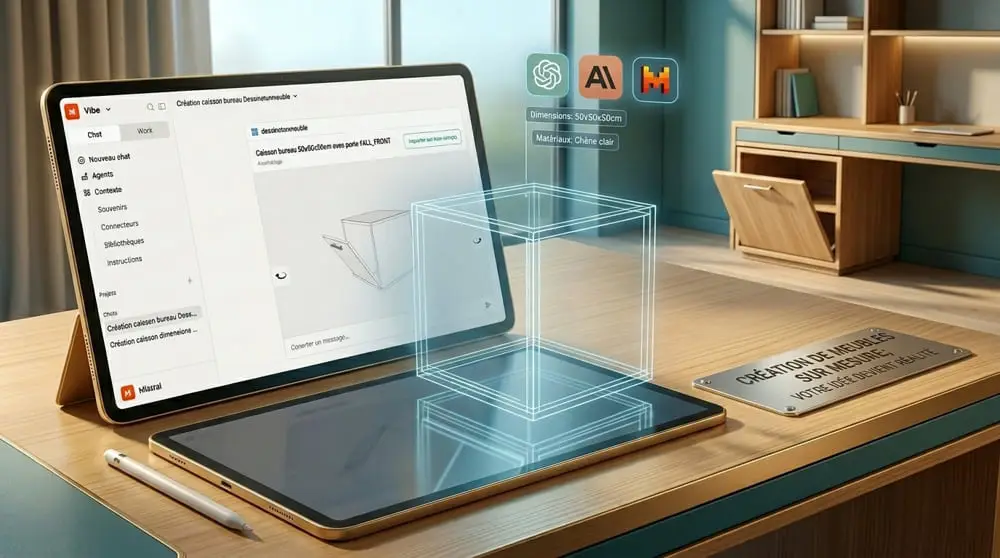
Les grandes plateformes d'intelligence artificielle — ChatGPT, Claude, Mistral — permettent de connecter des outils externes directement dans vos conversations, pour que l'assistant puisse agir sur ces outils à votre place.
L'IA pour mon meuble sur mesure
DessineTonMeuble propose son propre connecteur, qui donne accès à un grand nombre de fonctionnalités de notre configurateur. Décrivez un meuble ou un aménagement — à partir d'un texte, d'une photo, d'un schéma, ou en discutant directement avec l'IA — et l'assistant le crée, l'ajuste à votre demande, puis vous permet de l'importer en un clic sur votre compte DessineTonMeuble. Avec Claude et Mistral, vous pouvez également retrouver et modifier un projet déjà enregistré sur votre compte, directement depuis la conversation.
Cette page vous explique comment utiliser le connecteur, puis comment l'installer sur chaque plateforme.
Contenu à jour au 8 août 2026. Les interfaces des plateformes IA évoluent très rapidement — si les captures d'écran ne correspondent plus exactement à ce que vous voyez, consultez la documentation de la plateforme concernée. Le résultat peut également varier selon le modèle utilisé.
Exemple d'utilisation
Une fois le connecteur actif dans votre conversation, décrivez simplement le meuble que vous souhaitez créer. Vous pouvez partir d'un texte, d'une photo, d'un schéma ou d'un plan.
Exemple de prompt :
« Avec le connecteur DessineTonMeuble, crée un petit placard de 64 cm de large, 42 cm de haut et 38 cm de profondeur, en 2 colonnes, avec 1 étagère ajustable en hauteur dans chaque colonne. »
L'IA génère le meuble et l'affiche en vue 3D interactive dans la fenêtre de discussion. Vous pouvez lui demander des modifications à tout moment : changer les dimensions, ajouter des portes, modifier le nombre d'étagères…
Quand le résultat vous convient, cliquez sur Importer sur DessineTonMeuble. Le meuble est ajouté à votre compte — vous serez invité à vous connecter ou à créer un compte si ce n'est pas déjà fait. Vous pouvez ensuite le finaliser, choisir les matériaux, et le commander.
Modifier un projet existant (Claude et Mistral)
Sur Claude et Mistral, le connecteur DessineTonMeuble peut également accéder aux projets déjà enregistrés sur votre compte : demandez simplement à l'assistant de lister vos projets ou d'aller chercher un projet en particulier, puis décrivez les modifications souhaitées.
Exemple de prompts :
« Donne-moi la liste des projets sur mon compte avec leurs numéros. »
« Ouvre le projet 123456 et ajoute 2 tiroirs en bas de la première colonne. »
Par sécurité, l'assistant ne modifie jamais directement votre projet enregistré : il ouvre une copie de travail pour appliquer vos modifications, et vous laisse décider de l'enregistrer ou non. Il vous le précise généralement de lui-même, par exemple :
« Une copie de travail a été ouverte (ID #1004) si tu veux le modifier — ton projet sauvegardé original reste inchangé. »
Les modifications ne sont pas enregistrées automatiquement. Si vous souhaitez conserver le résultat, demandez explicitement à l'assistant d'enregistrer — par exemple « enregistre ces modifications » ou « sauvegarde le projet ». Tant que vous ne le demandez pas, votre projet original reste inchangé sur votre compte.
Installation du connecteur
ChatGPT
Notre application est en cours d'approbation officielle par OpenAI. En attendant, vous pouvez l'ajouter manuellement via le mode développeur - non pas dans les propriétés de la conversation mais dans votre profil utilisateur:
Ouvrez votre profil ChatGPT.
Cliquez sur Plugins.
Cliquez sur Mode développeur et activez le mode développeur.
Cliquez de nouveau sur Plugins, puis Parcourir les plugins, puis sur le bouton + en haut à droite.
Remplissez les champs suivants :
Nom : DessineTonMeuble
URL :https://mcp.dessinetonmeuble.fr/public
Authentification : Aucune
Cochez la case de confirmation et cliquez sur Créer.
Une fois le connecteur créé, vous devez l'activer explicitement dans chaque conversation : cliquez sur le bouton + dans la barre de saisie, puis Plus, et sélectionnez le connecteur DessineTonMeuble que vous venez de créer.
Le résultat s'affiche directement dans la conversation : le meuble apparaît en vue 3D interactive, avec un bouton Importer sur mon compte.
Sur ChatGPT, le connecteur ne permet que de créer de nouveaux meubles — l'accès aux projets déjà enregistrés sur votre compte DessineTonMeuble n'est pas encore disponible sur cette plateforme.
Claude
L'ajout d'un connecteur personnalisé est disponible sur tous les plans Claude, y compris gratuit. Il ne se fait pas depuis la conversation, mais depuis les paramètres de votre profil.
Cliquez sur + puis Ajouter un connecteur personnalisé.
Remplissez les deux champs :
Nom : DessineTonMeuble
URL :https://mcp.dessinetonmeuble.fr
Cliquez sur Ajouter.
Le connecteur est ensuite actif par défaut dans vos conversations. Vous pouvez vérifier son état en cliquant sur le bouton + dans la barre de saisie, puis Connecteurs : le bouton DessineTonMeuble doit être activé.
Le résultat de votre création s'affiche directement en 3D dans la conversation, avec un bouton Importer sur mon compte.
Mistral
L'ajout d'un connecteur MCP personnalisé est disponible sur tous les plans Mistral, y compris gratuit. Cela se passe dans Mistral Studio, section Connecteurs.
Dans Mistral Studio, cliquez sur Connecteurs dans le menu gauche.
Contrairement à ChatGPT, vous devez activer le connecteur dans chaque conversation : cliquez sur le bouton + dans la barre de saisie, puis Connecteurs, et cochez DessineTonMeuble.
Le meuble créé s'affiche en 3D dans la conversation, avec un bouton Importer sur mon compte.
Gemini
Google Gemini ne permet pas encore d'ajouter un connecteur MCP personnalisé.
Autres plateformes
Si votre assistant IA favori permet d'ajouter un connecteur personnalisé, il y a de bonnes chances qu'il soit compatible avec le connecteur DessineTonMeuble. N'hésitez pas à nous envoyer vos instructions de configuration — nous les ajouterons à cet article !
Quels modèles donnent les meilleurs résultats ?
Tous les modèles ne se valent pas pour générer des meubles cohérents. D'après nos tests, les modèles suivants fonctionnent bien :
Claude Sonnet et supérieurs : très efficaces, comprennent bien les dimensions et les contraintes de structure.
Modèles plus légers (versions “mini”, “flash”, “tiny”…) : résultats variables, souvent trop d'itérations nécessaires pour arriver à un meuble cohérent.
Les plans gratuits sont généralement suffisants pour des projets simples, mais pour aller plus loin — aménagements complexes, nombreuses itérations, utilisation d'images ou de schémas — les quotas des comptes gratuits sont vite atteints. Un plan payant donne accès aux modèles les plus performants et à un usage sans limite.
Nous faisons évoluer notre connecteur en continu pour que les assistants aient le plus de facilité possible à l'utiliser.